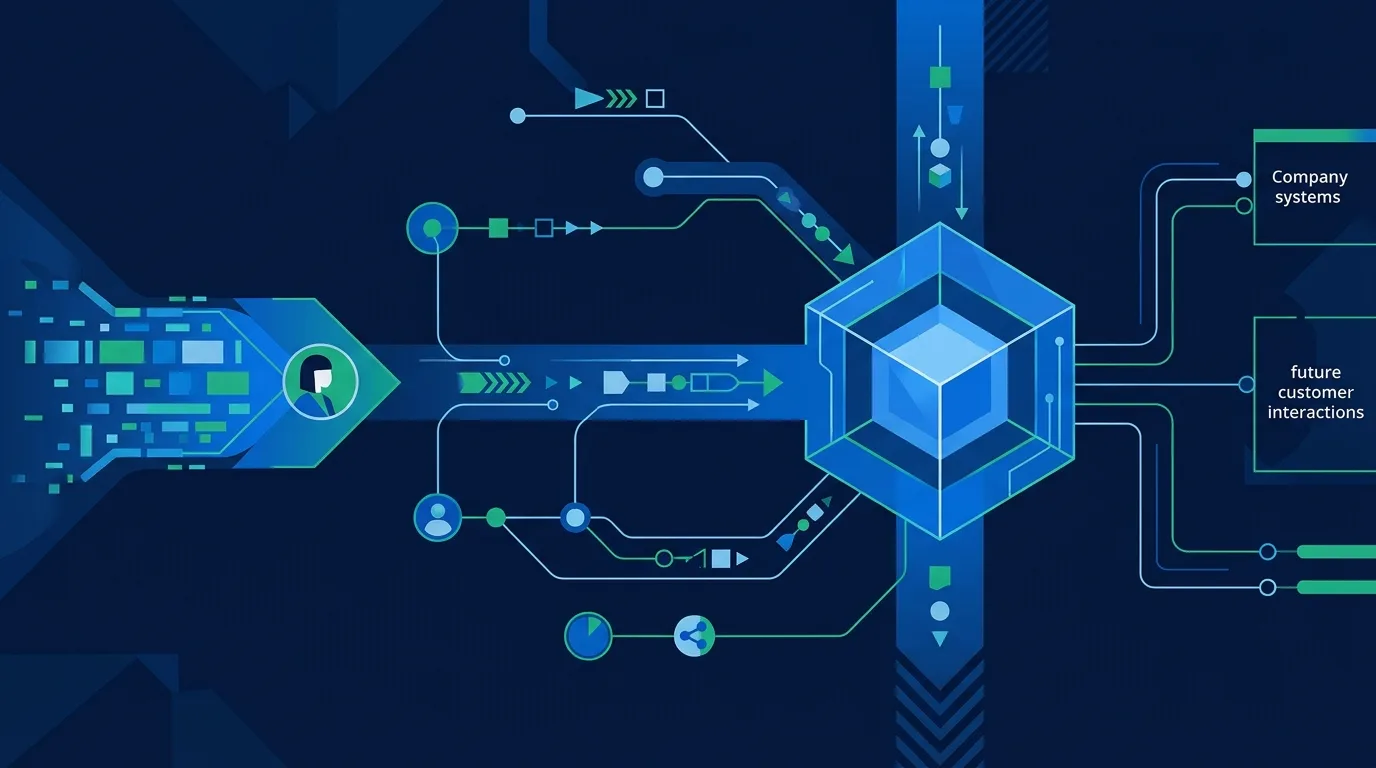
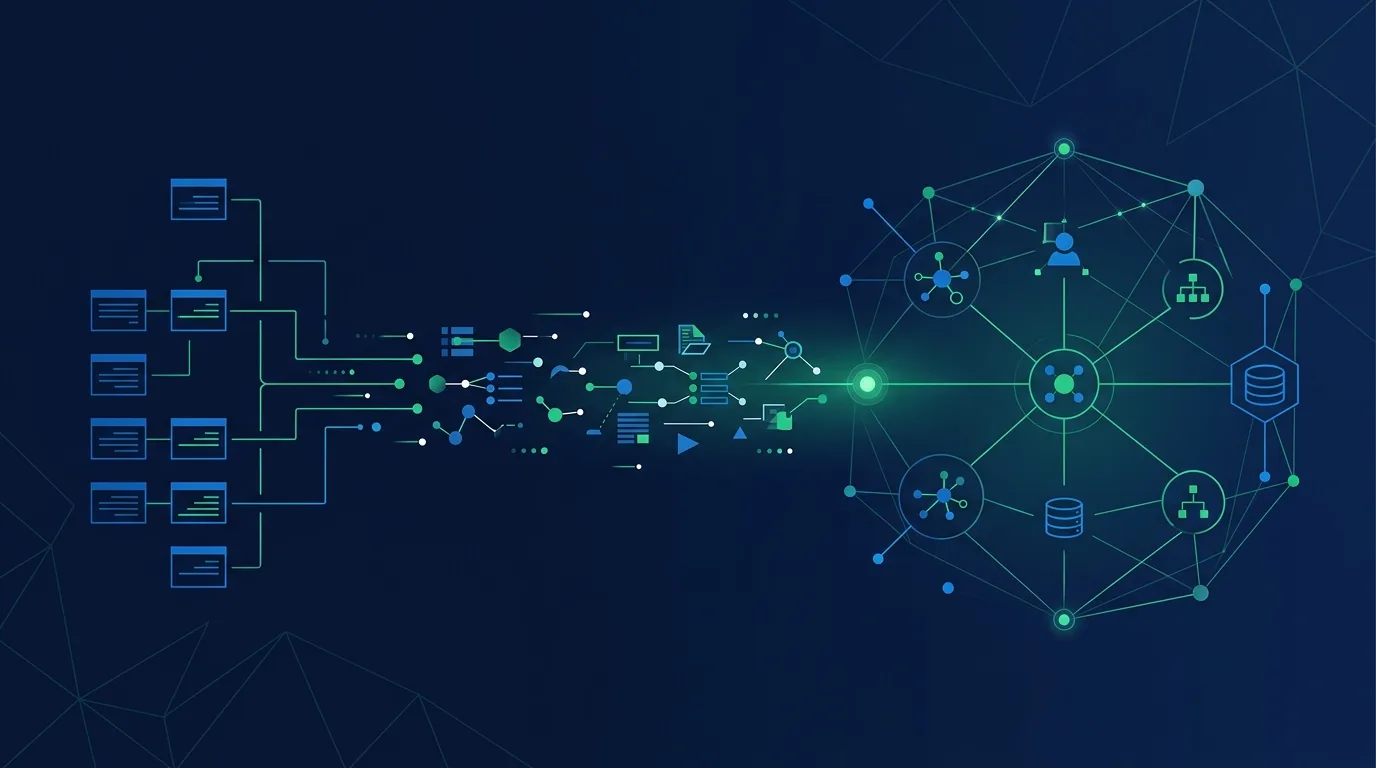
Migrar dados do sistema antigo para um novo ERP é possível sem perder informações desde que você siga um processo estruturado: faça o levantamento dos dados existentes, exporte-os em formatos compatíveis (como CSV ou Excel), higienize cadastros duplicados ou incompletos, mapeie os campos para a estrutura do novo sistema, realize uma migração de teste e só então valide e vá para produção. Com planejamento e backup, a troca de ERP não precisa colocar em risco seus cadastros de clientes, produtos, estoque e histórico financeiro.
Por que o medo de perder dados é a maior objeção na troca de ERP
Trocar de fornecedor de ERP costuma travar não por falta de interesse, mas pelo receio de perder anos de informação acumulada: cadastro de clientes, histórico de vendas, posições de estoque, contas a pagar e receber. Esse medo é legítimo, mas gerenciável. Com um processo de migração bem conduzido, os dados são preservados e, muitas vezes, até melhoram de qualidade, já que a migração é uma boa oportunidade para limpar duplicidades e padronizar informações.
O que normalmente pode ser migrado
A maioria dos ERPs modernos permite importar os principais tipos de dados. Entre os mais comuns estão:
- Cadastro de clientes e fornecedores: nome, CNPJ/CPF, contatos, endereços.
- Cadastro de produtos e serviços: descrição, códigos, NCM, preços, unidades.
- Posições de estoque: saldo atual por item e por local.
- Financeiro: contas a pagar e a receber em aberto.
- Tabelas auxiliares: categorias, condições de pagamento, vendedores.
O histórico detalhado (como todas as notas emitidas ao longo dos anos) pode ou não ser migrado integralmente, dependendo da estrutura dos dados e das regras do novo sistema. Em muitos casos, manter o sistema antigo em modo de consulta por um período é a estratégia mais segura para esse histórico.
Passo a passo para migrar dados sem perder nada
1. Levantamento e inventário dos dados
Liste tudo o que existe no sistema atual: quais módulos são usados, quais cadastros são críticos e qual o volume de registros. Isso define o escopo da migração e evita surpresas no meio do processo.
2. Exportação dos dados
Verifique como o sistema antigo permite exportar informações. Os formatos mais comuns e compatíveis são CSV, Excel (XLSX) e, em alguns casos, acesso direto ao banco de dados. Se o sistema não oferecer exportação, confirme com o fornecedor atual como obter os dados.
3. Higienização e padronização
Antes de importar, aproveite para limpar a base: remova cadastros duplicados, corrija campos obrigatórios em branco, padronize formatos de telefone, CPF/CNPJ e endereços. Dados limpos entram melhor no novo ERP e reduzem retrabalho.
4. Mapeamento de campos (de-para)
Cada sistema organiza os dados de um jeito. É preciso montar um mapa indicando qual campo do sistema antigo corresponde a qual campo do novo ERP. Essa etapa, chamada de "de-para", é o coração de uma migração bem-feita.
5. Migração de teste
Nunca vá direto para produção. Faça uma importação em um ambiente de teste, confira amostras de registros e valide se os valores estão corretos (totais de estoque, saldos financeiros, contagem de cadastros).
6. Validação e conferência
Compare números-chave entre o sistema antigo e o novo: quantidade total de clientes, quantidade de produtos, soma do estoque, total de contas em aberto. Se os números baterem, a migração está consistente.
7. Virada para produção e backup
Com tudo validado, faça a migração definitiva. Mantenha um backup completo dos dados originais e, sempre que possível, preserve o acesso de consulta ao sistema antigo por um período de transição.
Boas práticas para reduzir riscos na migração
- Faça backups antes de qualquer etapa e guarde cópias dos arquivos exportados.
- Migre em etapas: comece por cadastros, depois estoque e por fim o financeiro.
- Documente o de-para para poder auditar o que foi transferido.
- Escolha um momento de menor movimento para a virada, evitando conflitos com o dia a dia.
- Envolva as pessoas que usam o sistema na conferência, pois elas conhecem os dados.
Tabela: sistema antigo em consulta x migração total
| Estratégia | Quando usar | Vantagem |
|---|---|---|
| Migrar apenas dados ativos (cadastros e saldos) | Quando o histórico antigo é muito grande ou incompatível | Migração mais rápida e com menor risco de erro |
| Migrar tudo, incluindo histórico | Quando o histórico é essencial e exportável de forma estruturada | Base completa dentro do novo sistema |
| Manter sistema antigo em consulta | Quando o histórico precisa estar disponível, mas não no novo ERP | Preserva o passado sem travar a migração |
Como o ZipGestor se encaixa nesse processo
O ZipGestor, ERP web da Softlink Tecnologia para pequenas e médias empresas, roda direto no navegador e emite NF-e e NFC-e a partir do próprio sistema. Por ser um ERP web, não exige instalação em cada máquina, o que simplifica a adoção após a migração. Para a transferência de dados, a Softlink avalia caso a caso os formatos exportados pelo sistema antigo e orienta sobre o que pode ser importado. Como escopo, formatos aceitos e condições variam conforme a situação de cada empresa, recomendamos confirmar os detalhes diretamente com a equipe da Softlink.
Quando pedir ajuda especializada
Migrações com grande volume de dados, estruturas complexas ou integrações com outros sistemas pedem apoio técnico. A Softlink Tecnologia, sediada em Belo Horizonte/MG e atendendo todo o Brasil, também desenvolve integrações entre sistemas e soluções sob medida, o que pode facilitar a conexão do ERP com ferramentas que você já utiliza. O essencial é não improvisar: planeje, teste e valide antes de abandonar o sistema antigo.